star_plain
VMware-简单网络配置指南
VMware配置
四步走:
第一步:
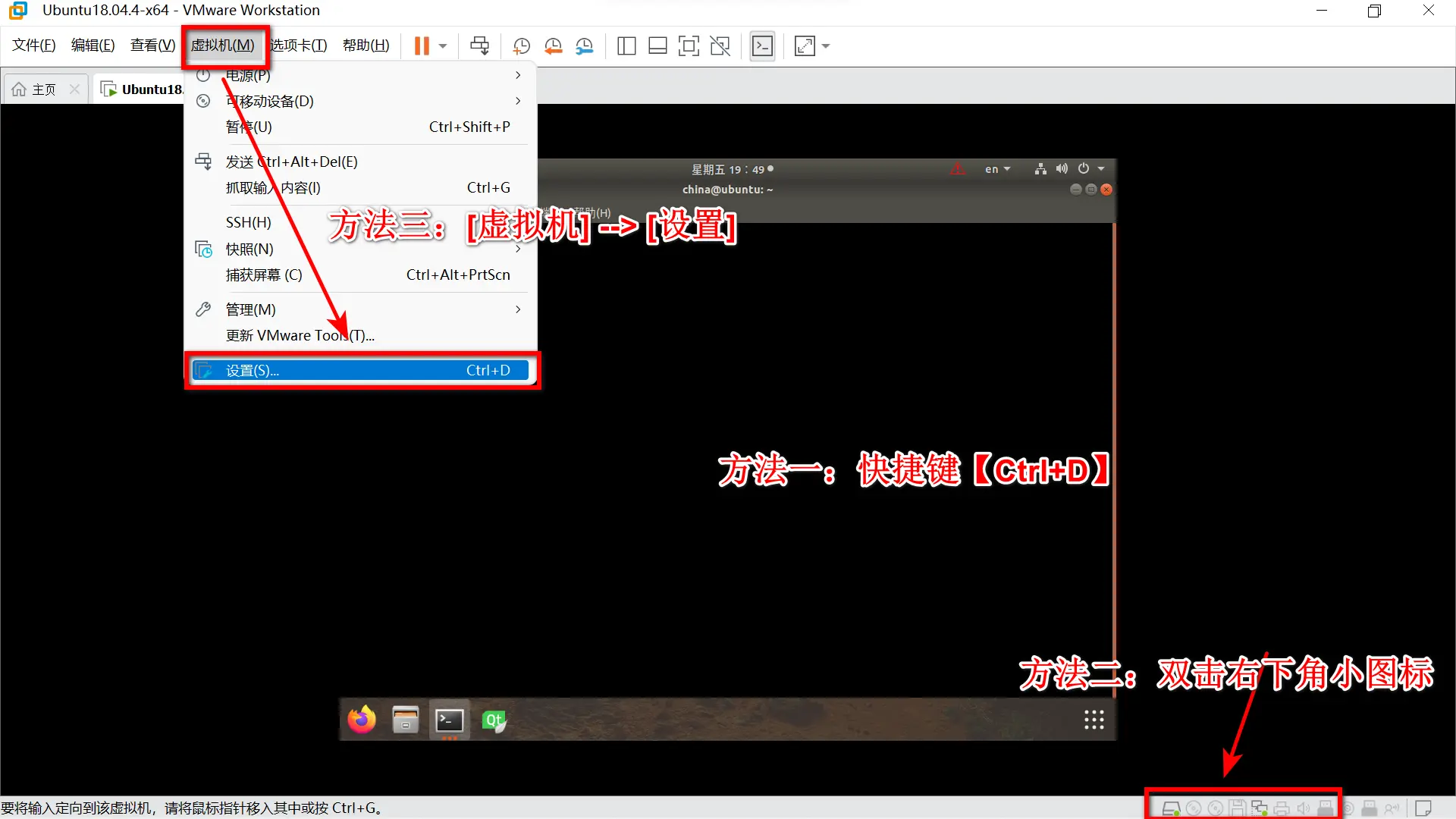
打开当前虚拟机设置。 有三种方法,随便选一种即可。
- 一、快捷键【Ctrl+D】
- 二、双击右下角小图标
- 三、[虚拟机] –> [设置]
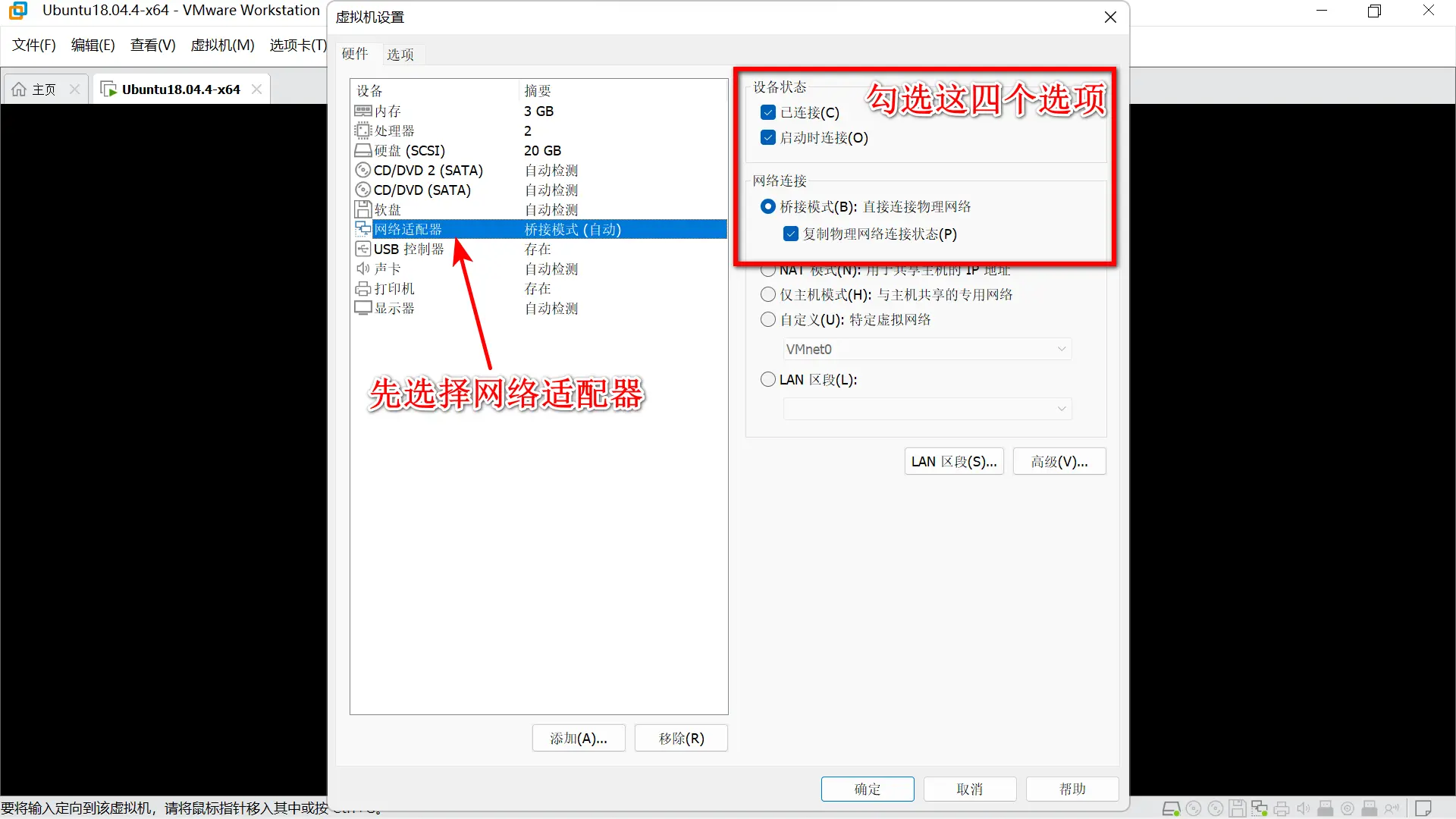
打开如下界面,勾选图中四个选项
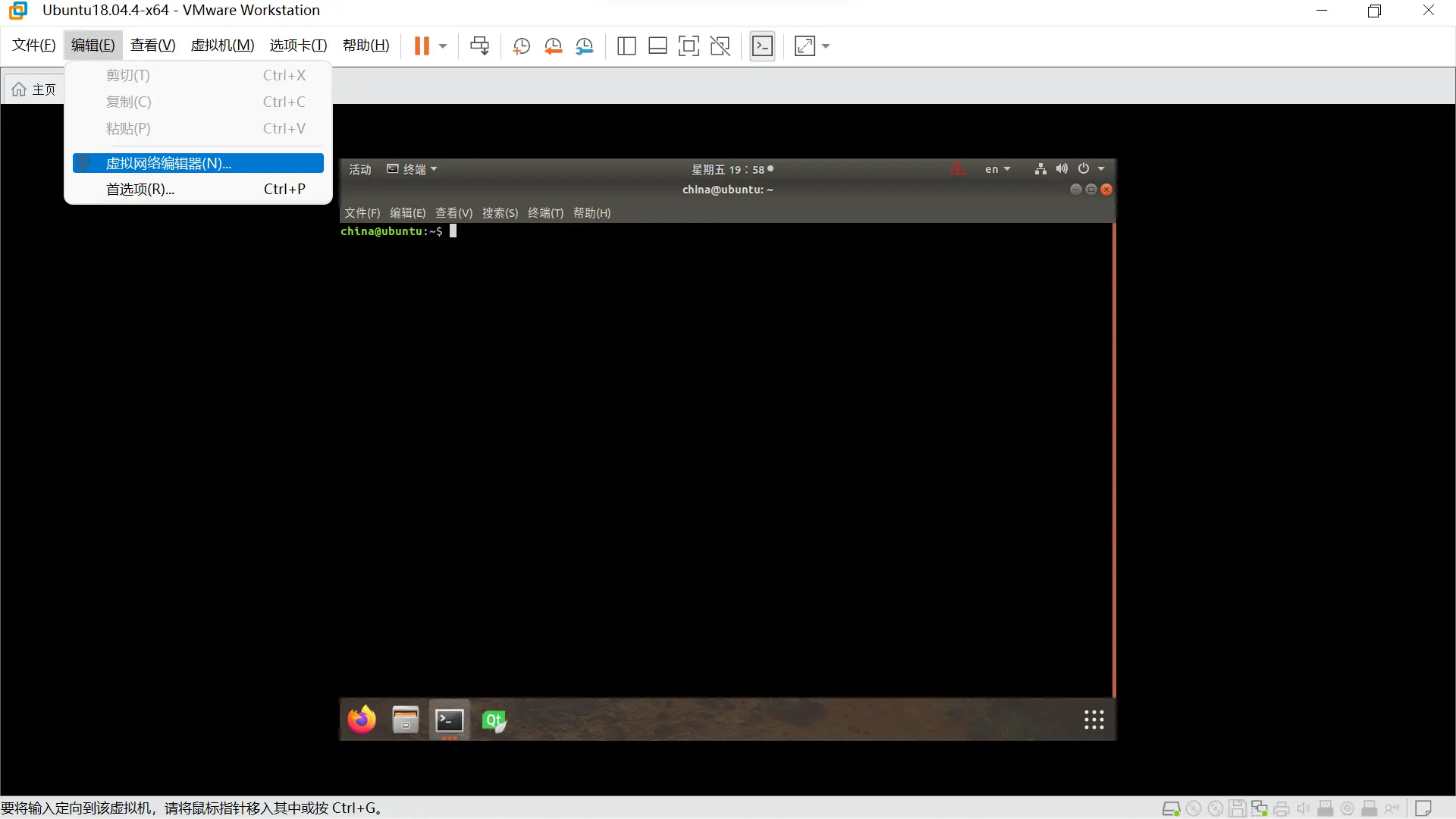
第二步
打开虚拟网络编辑器:
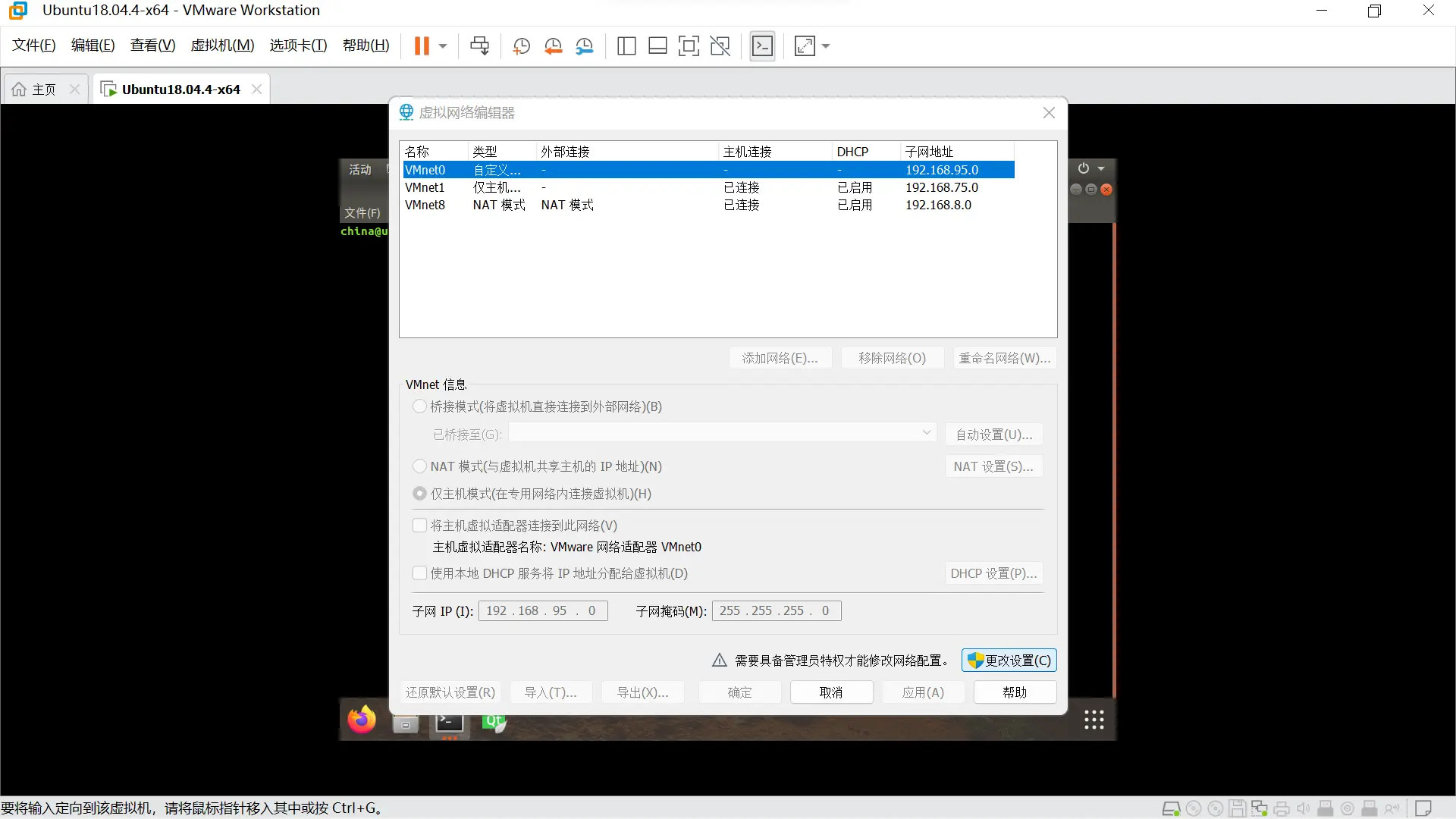
点击更改设置,会弹出一个窗口,选择【是】
点击下拉框,根据你的需要选择实际网卡。
- 虚拟机需要访问互联网 -> 选择你的 无线适配器(WiFi网卡)。
- 虚拟机需要桥接到开发板等物理设备 -> 选择你的 有线以太网适配器(网线网卡)。
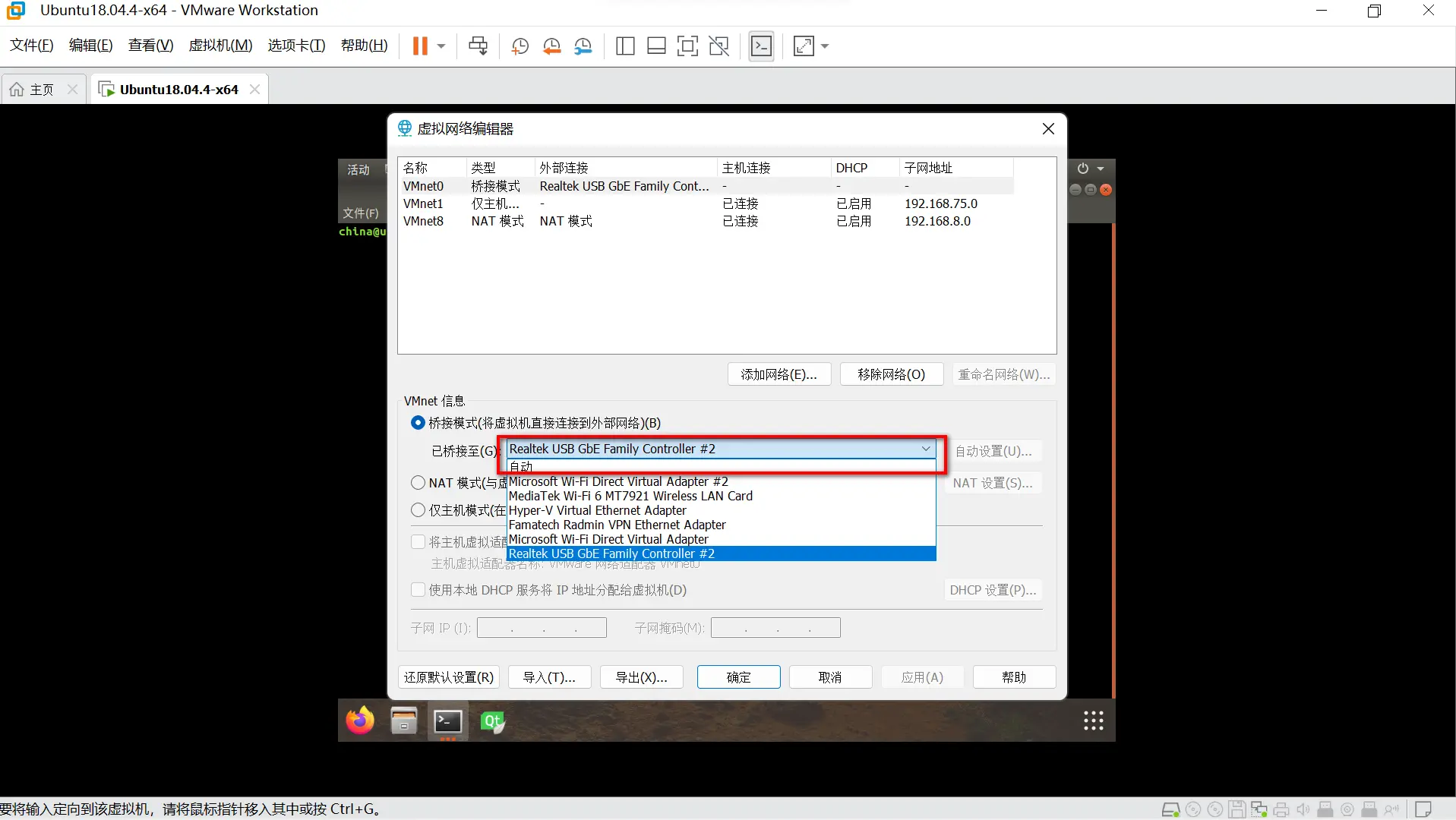
提示:关于怎么看自己的实际网卡
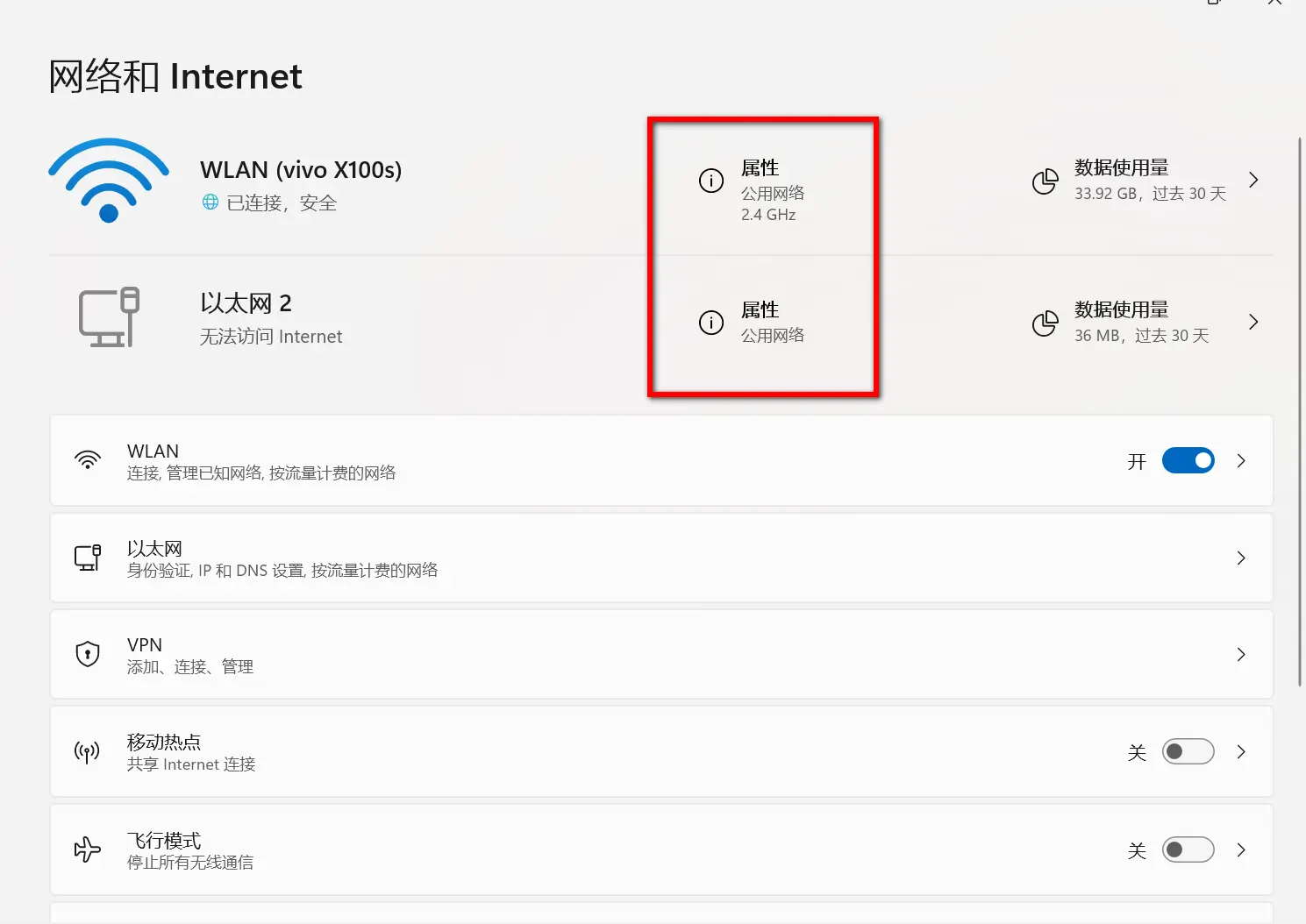
- 右键点击任务栏右下角的 网络图标 (Wi-Fi/以太网图标),选择 【网络和Internet设置】
- 或 进入 设置(Win+I)→ 【网络和Internet】 → 【高级网络设置】

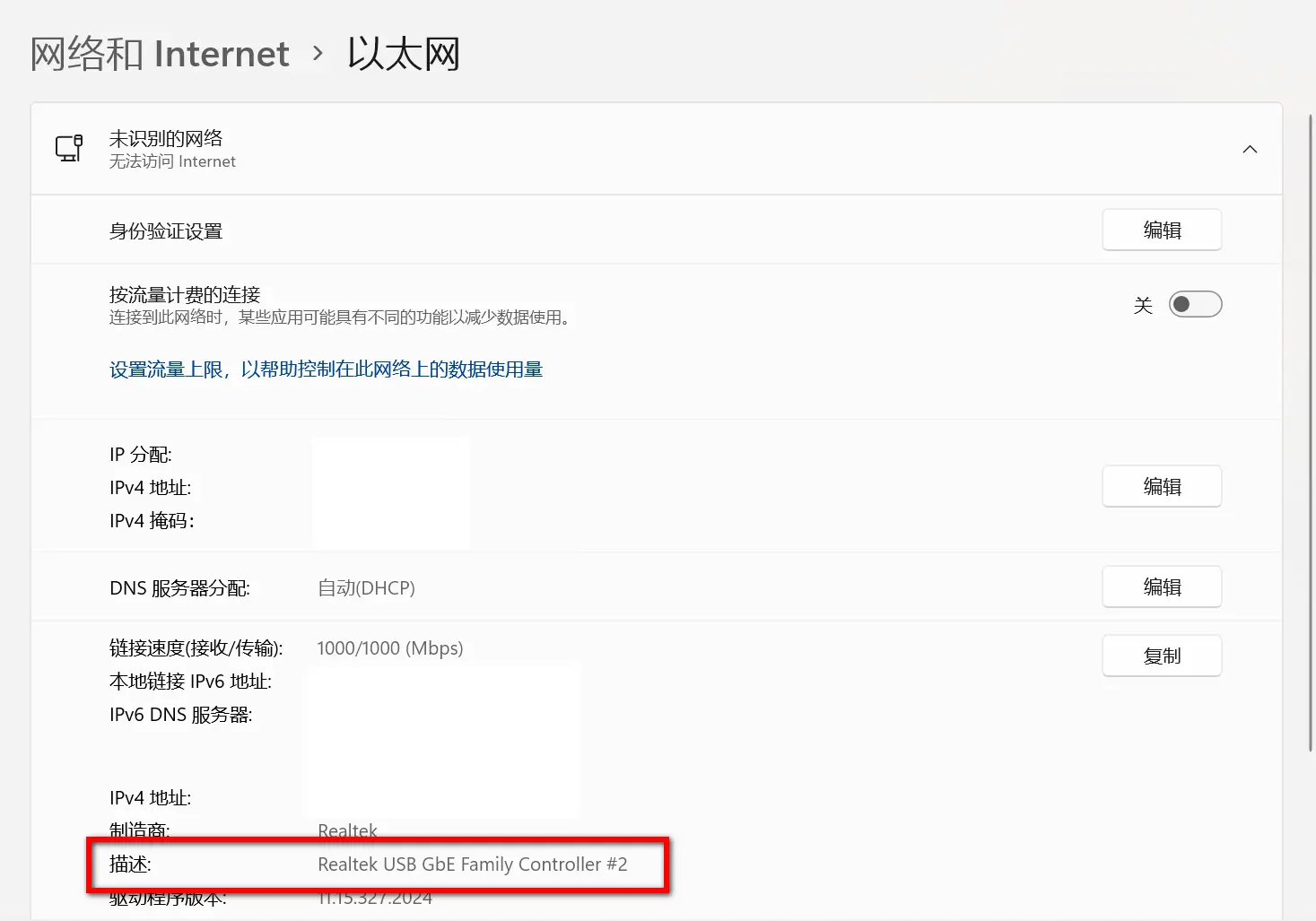
点击【属性】 以我这里为例,WLAN后面的【属性】对应(WiFi网卡) 以太网2后面的【属性】对应的是(网线网卡) 根据你的需要选就好了
查看网络描述:
第三步:
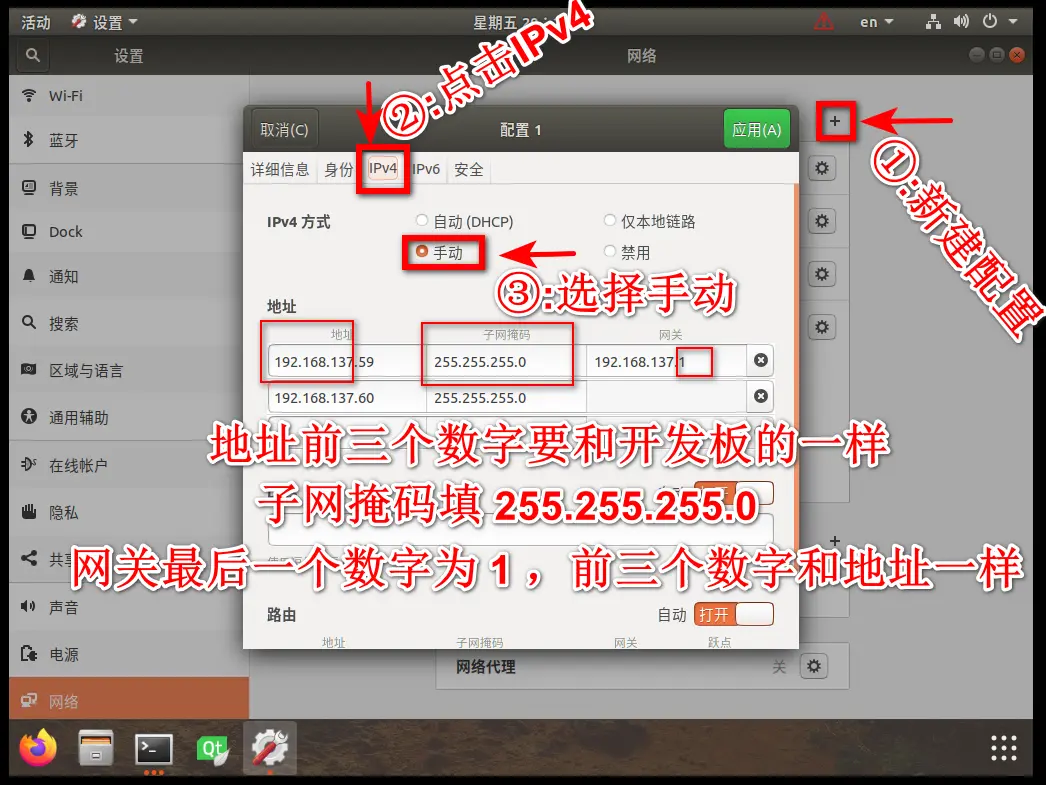
虚拟机内配置,点击右上角,设置有线连接
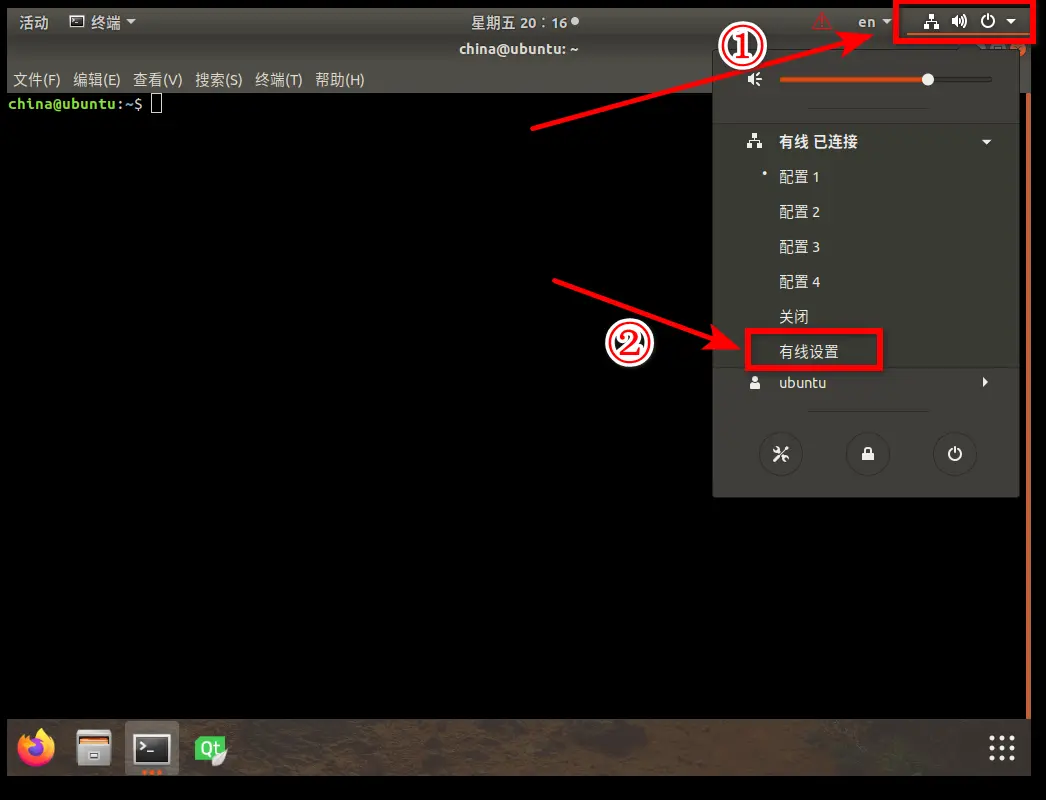
手动设置IP
开发板配置
配置IP
设置开发板的IP地址
- a. vi /etc/profile , 编辑该文件
- b. shift + g 光标定位到文件末尾
- c. 按下按键 i 进入编辑模式
- d. 添加如下指令,设置开发板的IP地址
ifconfig eth0 <IPV4地址> netmask 255.255.255.0 up
例如: ifconfig eth0 192.168.31.101 netmask 255.255.255.0 up
注意: 设置开发板的IP地址时,保持网段号与自己的虚拟机的网段设置一致,主机号不同
e. 按下 ESC 回到命令模式, 输入 :wq , enter执行,保存并退出vi
f. 输入 reboot 重启开发板
g. ifconfig 验证开发板的IP是否配置成功

tftp传输命令
启动ubuntu上tftp: sudo service tftpd-hpa start
重启ubuntu上tftp: sudo service tftpd-hpa restart
停止ubuntu上tftp: sudo service tftpd-hpa stop
a. 在ubuntu上启动tftp服务
注意: 如果自己配置的Ubuntu,需要使用 sudo apt-get install tftpd-hpa ,
自己配置ubuntu的tftp的服务目录
b. 在Ubuntu把要传输到开发板的文件拷贝(cp)到 tftp 服务目录 (/home/china/tftpboot)
例如: cp 源文件 /home/china/tftpboot
c. 在开发板上,输入下载文件的指令
tftp -g -r 要下载的文件名 虚拟机的IP地址
例如: tftp -g -r a.out 192.168.31.100
VMware连网
进入虚拟网络编辑器,点击桥接模式里的的下拉框,根据你的需要选择实际网卡。
- 虚拟机需要访问互联网 -> 选择你的 无线适配器(WiFi网卡)。
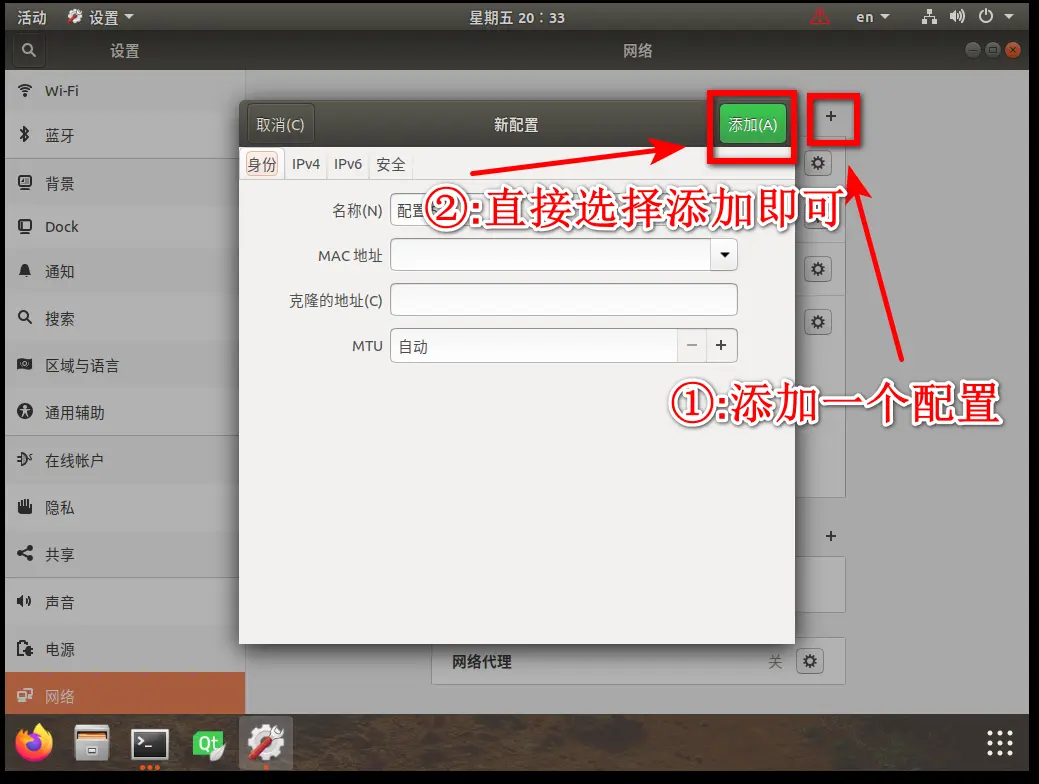
虚拟机内配置,点击右上角,设置有线连接
新建一个网络配置即可
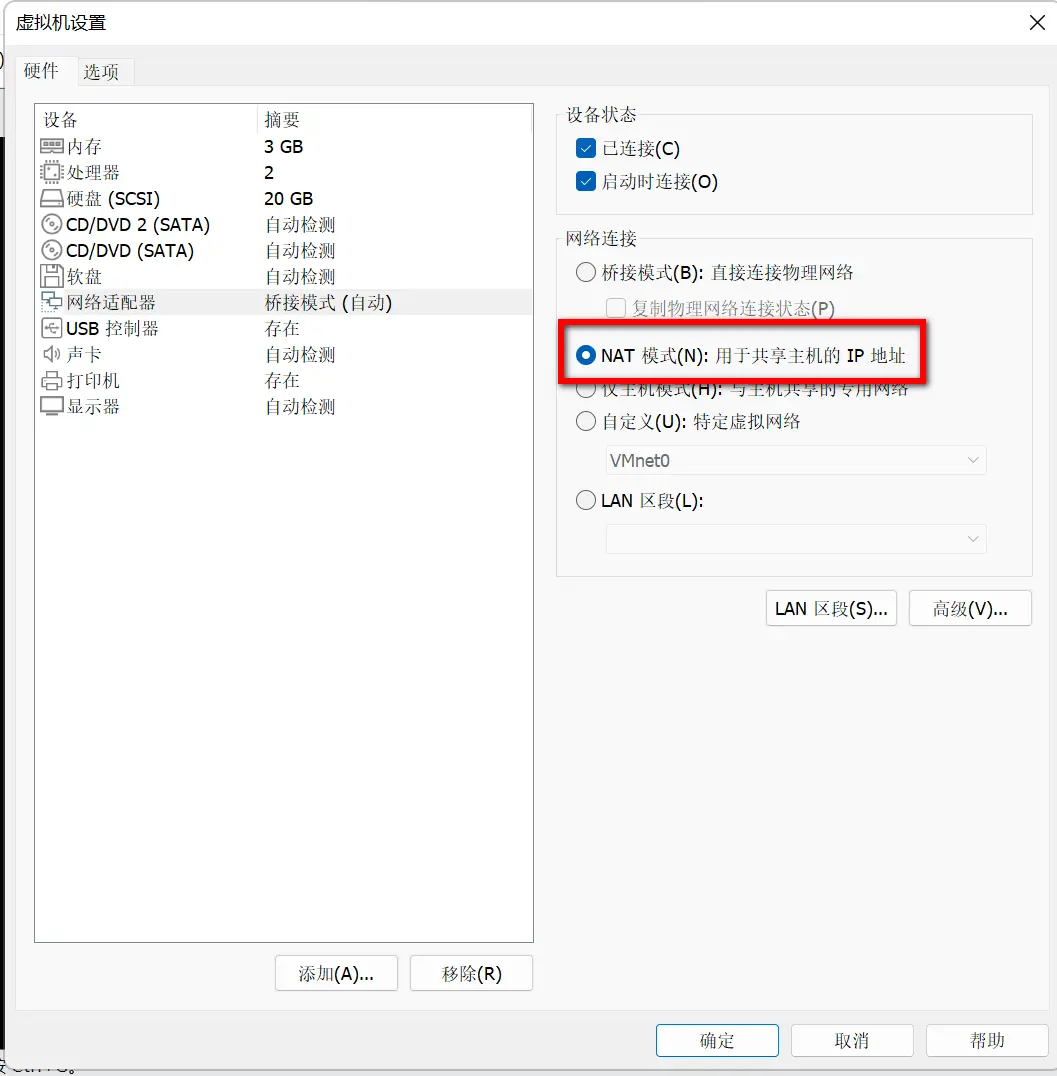
如果还不行?那就选择NAT模式吧。 虚拟机设置 –> 网络适配器 –> NAT模式
开发板连网
见pdf:【开发板连接外网.pdf】